
31. Claude Desktop:图形界面里的 Claude Code
📌 版本说明:本章基于 Claude Desktop 官方文档(Desktop quickstart、Use Claude Code Desktop)与 MCP 官方文档 整理,对照本机 Claude Desktop 1.34493.1(macOS 26.3 / arm64)与 Claude Code CLI 2.1.310。菜单名称以官方文档为准,Desktop 界面会随版本调整,实际以你看到的为准。
📷 截图说明:每张图下方都标注了类型——真实输出(Mac · 已打码) 是在本机非交互方式采集的终端输出,敏感值已用
••替换;示意图 是按官方文档整理的终端风格渲染图,不是真实界面截图。所有密钥均为占位符(sk-xxxx)。
Claude Desktop 的 Code 标签让你不打开终端也能使用 Claude Code:可视化 diff、并行会话、内置终端、连接器、计划任务等。它和 CLI 共用同一个引擎和配置,可以随时来回切换。
📥 一、安装与登录
1.1 下载安装
官方提供的安装包:
| 系统 | 安装包 |
|---|---|
| macOS | Universal 构建(Intel 与 Apple Silicon 通用).dmg |
| Windows | x64 安装包;ARM64 设备另有单独安装包 |
| Linux | beta,通过 apt 仓库或 .deb 安装(Ubuntu / Debian) |
下载地址见官方 Desktop quickstart。Desktop 内置 Claude Code,不需要单独安装 Node.js 或 CLI。
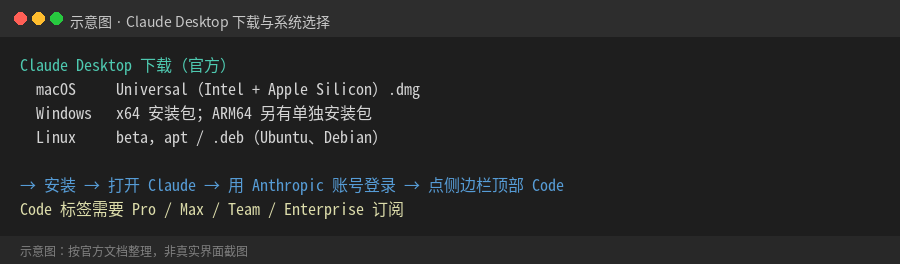
示意图:按官方文档整理,非真实界面截图
1.2 确认已安装(macOS)
安装后可以在终端确认应用和版本:
ls -d /Applications/Claude.app
defaults read /Applications/Claude.app/Contents/Info CFBundleShortVersionString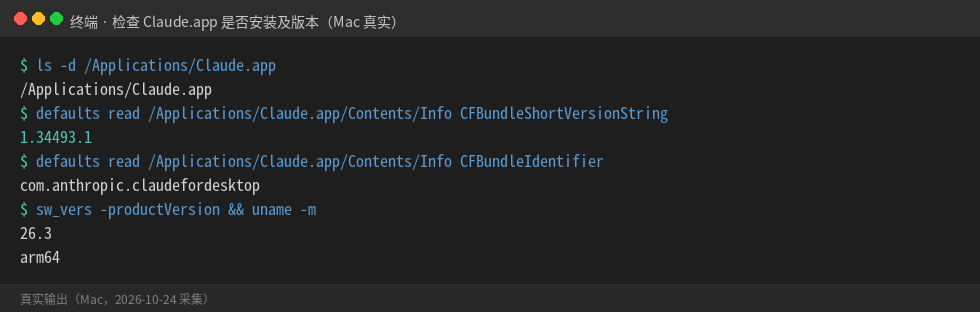
真实输出(Mac,2026-10-24 采集)
1.3 登录并进入 Code 标签
打开 Claude,用 Anthropic 账号登录,然后点击侧边栏顶部的 Code。
⚠️ Code 标签需要 Pro、Max、Team 或 Enterprise 订阅。
🚀 二、开始第一个会话
在 Code 标签中,输入框下方依次是:
- 环境:
Local(本机)、Cloud(Anthropic 云端)、SSH(远程机器);Windows 上还可以选 WSL - 项目文件夹:选择
Open folder…或最近的项目 - 模型 和 权限模式 选择器
官方建议第一次选 Local、选一个熟悉的小项目,然后试一句:Find a TODO comment and fix it。
Claude 改完文件后,会出现类似 +12 -1 的改动指示,点击即可打开 diff 视图逐行审阅、评论,也可以输入 /code-review 让 Claude 自查。
其他常用操作:
- 在输入框输入
@文件名引用文件 - 输入
/,或点 + → Slash commands,浏览命令和技能 - 按
Ctrl+`打开内置终端
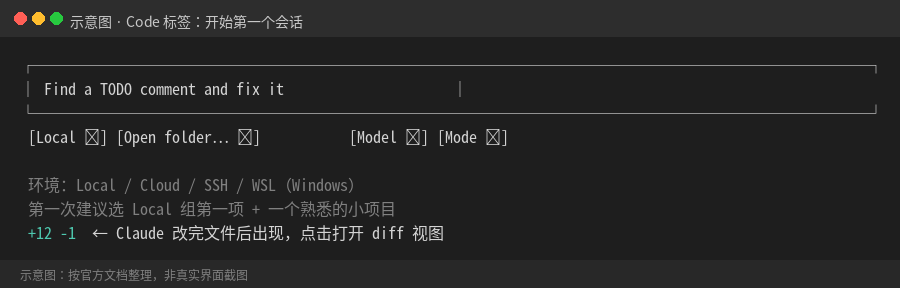
示意图:按官方文档整理,非真实界面截图
🛡️ 三、权限模式
Desktop 的权限模式在输入框旁的模式选择器中切换,和 CLI 一一对应:
| Desktop 模式 | CLI 对应 | 说明 |
|---|---|---|
| Manual | default | 编辑文件、运行命令前先询问 |
| Accept edits | acceptEdits | 自动接受文件编辑 |
| Plan | plan | 只分析和出方案,不修改文件 |
| Auto | auto | 后台分类器拦截高风险操作 |
| Bypass permissions | bypassPermissions | 需在 Settings → Claude Code 中开启 “Allow bypass permissions mode”;只建议在沙箱/虚拟机中使用 |
注意:
dontAsk模式只在 CLI 中可用- Desktop 里 Shift+Tab 不会循环切换模式,请用模式选择器
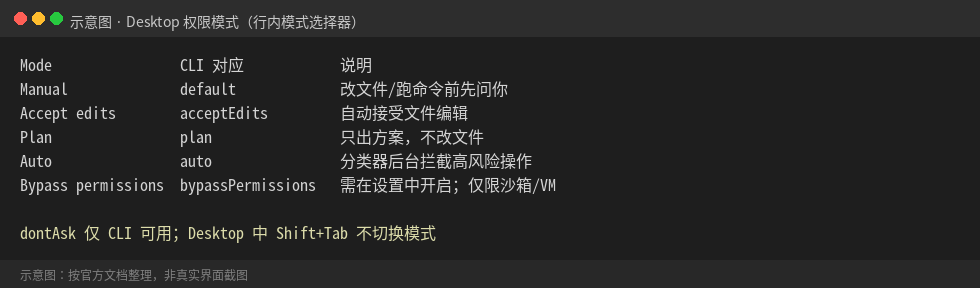
示意图:按官方文档整理,非真实界面截图
🔌 四、MCP、连接器与插件
4.1 claude_desktop_config.json 的位置
Desktop 本地 MCP 服务器配置在 claude_desktop_config.json:
| 系统 | 路径 |
|---|---|
| macOS | ~/Library/Application Support/Claude/claude_desktop_config.json |
| Windows | %APPDATA%\Claude\claude_desktop_config.json |
也可以在 Claude 中打开 Settings → Developer → Edit Config 直接编辑。
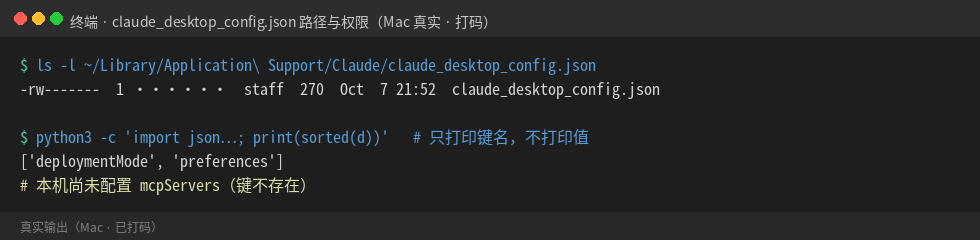
真实输出(Mac · 已打码):只列出键名,不打印值
4.2 查看现有内容(打码)
本机配置文件当前只有应用自身的偏好设置,尚未添加 mcpServers:
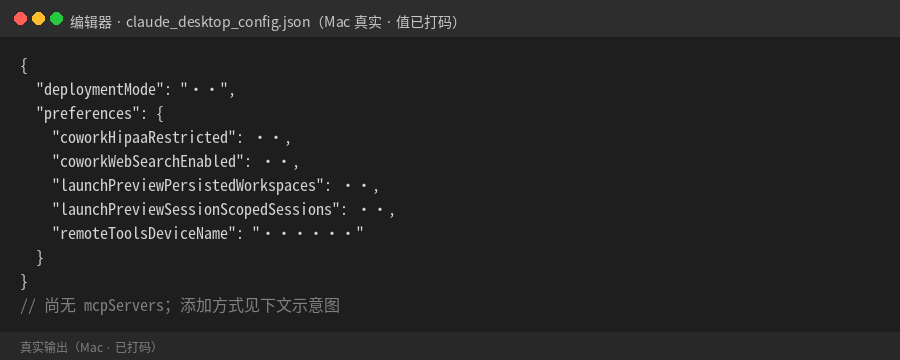
真实输出(Mac · 已打码)
同一目录下是 Electron 应用的缓存和存储文件,一般不需要手动修改:
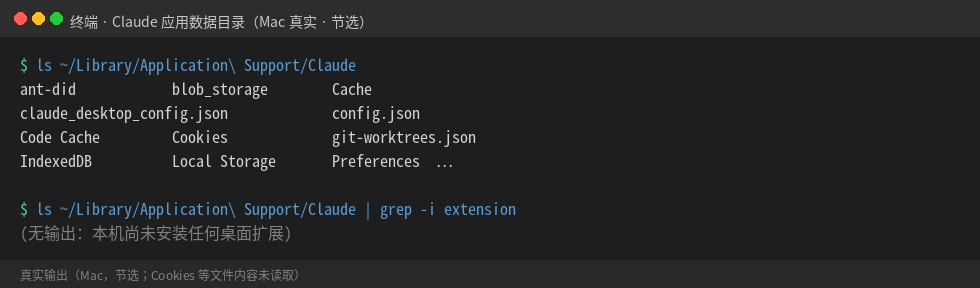
真实输出(Mac,节选;Cookies 等文件内容未读取)。本机尚未安装任何桌面扩展。
4.3 添加 MCP 服务器
在配置文件中加入 mcpServers(示例为占位符):
{
  "mcpServers": {
    "example": {
      "command": "npx",
      "args": ["-y", "@example/mcp-server"],
      "env": { "API_KEY": "sk-xxxx" }
    }
  }
}要点(来自 MCP 官方文档):
- 修改后需要完全退出并重新启动 Claude Desktop
- 文件路径参数请使用绝对路径
- 不要把真实密钥提交到 Git 仓库
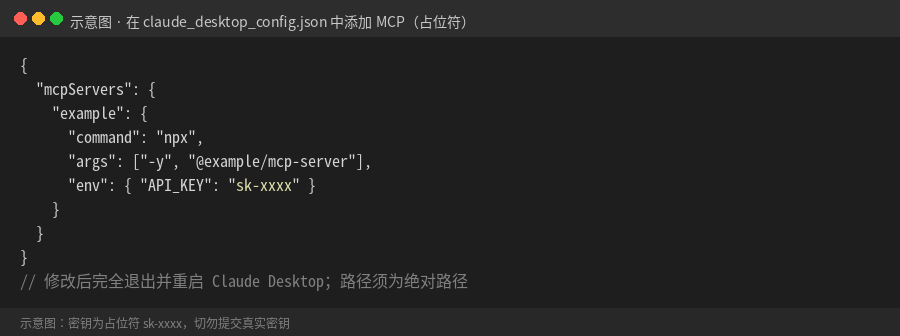
示意图:密钥为占位符 sk-xxxx
4.4 Desktop 与 CLI 的 MCP 关系
- Desktop 会把
claude_desktop_config.json中的 MCP 服务器加载到 本地 Code 会话;与 Claude Code 配置同名时,以claude_desktop_config.json为准 - 独立的 CLI 不会读取
claude_desktop_config.json。想在终端里使用同样的服务器,可以导入:
claude mcp add-from-claude-desktop            # 默认 local 作用域
claude mcp add-from-claude-desktop -s user # 导入到用户作用域该命令仅支持 macOS 与 WSL。
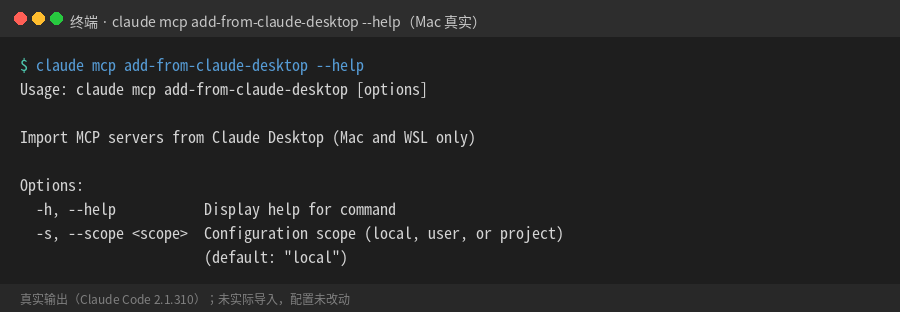
真实输出(Claude Code 2.1.310);仅查看帮助,未实际导入
4.5 连接器与插件
不想手写 JSON,可以用图形化方式:
- 连接器(Connectors):点输入框旁 + → Add connectors(旧版界面为 Connectors → Browse connectors);在 Settings > Connectors 中管理或断开
- 插件(Plugins):点 + → Add plugins(旧版为 Plugins → Browse plugins / Manage plugins),插件可以打包 skills、agents、hooks 和 MCP 服务器
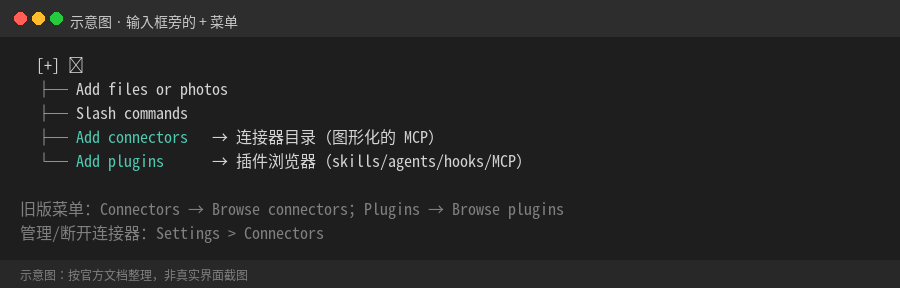
示意图:按官方文档整理,非真实界面截图
🖥️ 五、Computer Use(屏幕操作)
Desktop 中 Claude 可以打开应用、操作屏幕(研究预览):
- 支持 macOS 与 Windows,需要 Pro 或 Max 订阅(Team / Enterprise 不可用);macOS 需 14 及以上
- 开启:Settings > This computer > System → 打开 Enable computer use
- macOS 需授予 Accessibility(辅助功能) 和 Screen Recording(屏幕录制) 权限
- 每个应用首次被操作时会询问 Allow for this session / Deny
- 不同应用有不同权限等级:例如浏览器仅可查看,终端和 IDE 仅可点击
更多 Computer Use 用法见 第 26 章。
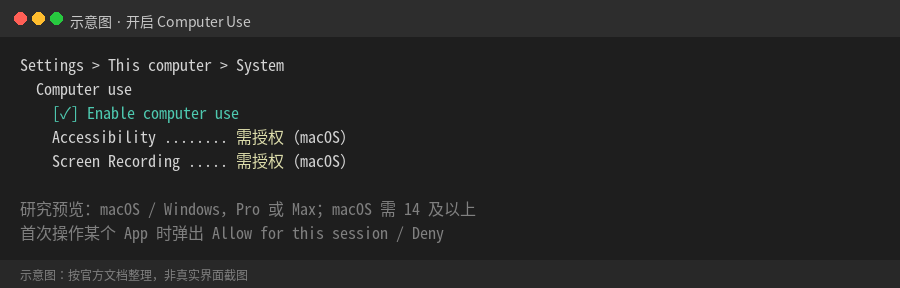
示意图:按官方文档整理,非真实界面截图
🔄 六、CLI 与 Desktop 互相切换
6.1 CLI 参数在 Desktop 中的对应
| CLI | Desktop |
|---|---|
--model sonnet | 行内模型选择器 |
--resume / --continue | 在侧边栏点击会话,或输入 /resume |
--permission-mode | 行内模式选择器 |
--dangerously-skip-permissions | Bypass permissions 模式 |
--worktree | 项目文件夹控件中打开 Worktree |
--print / --output-format | 不可用(Desktop 仅交互) |
Desktop 暂不支持:--print 非交互输出、Agent teams、行内补全、Linux 上的 Computer Use。
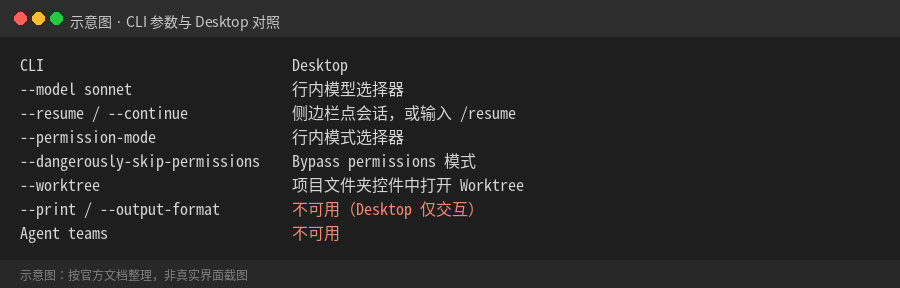
示意图:按官方文档整理
6.2 从终端打开 Desktop
Claude Code 2.1.285 起,CLI 提供 --desktop 参数:
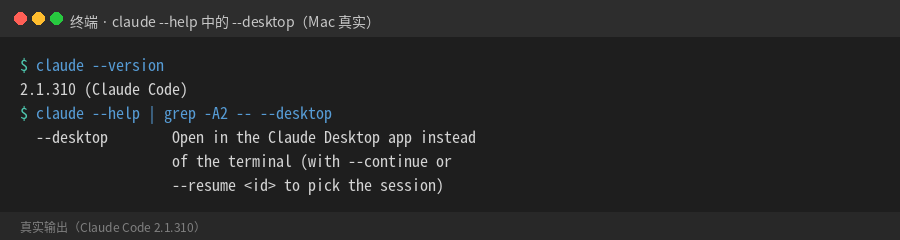
真实输出(Claude Code 2.1.310)
6.3 把 CLI 会话交给 Desktop
# 在 Desktop 中继续某个 CLI 会话
claude --desktop --resume <session-id>或者在终端会话中输入 /desktop(macOS 与 x64 Windows;需要用 Claude 订阅登录,API Key、Bedrock、Agent Platform、Foundry 登录时不可用)。反过来,在 Desktop 中输入 /resume 也能选择 CLI 会话。
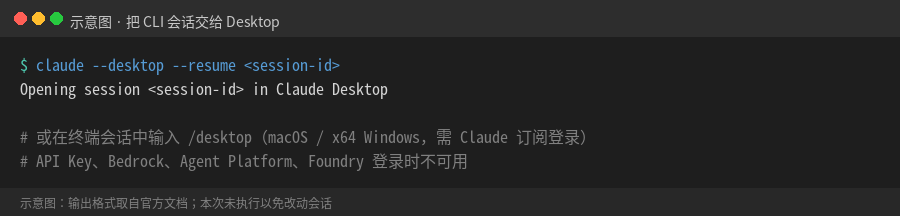
示意图:输出格式取自官方文档;本次未执行以免改动会话
6.4 共享的配置
Desktop 与 CLI 共用:CLAUDE.md、~/.claude.json、.mcp.json、hooks、skills、settings.json 等。Desktop 中创建的 worktree 默认位于 <项目根>/.claude/worktrees/。
❓ 常见问题
Q:没看到 Code 标签? 确认账号为 Pro / Max / Team / Enterprise,并已更新到最新版 Desktop。
Q:改了 claude_desktop_config.json 没生效? 完全退出 Claude(不是只关窗口)后重新打开;检查 JSON 格式和绝对路径。
Q:终端里看不到 Desktop 配的 MCP? CLI 不读 claude_desktop_config.json,用 claude mcp add-from-claude-desktop 导入。
📚 参考资料
上一章:30. 新版速览:Claude Code 2.1.310 | 返回 目录