
02. 登录与授权
📌 版本说明:本章已更新至 Claude Code 2.1.310(2026-10-24),内容以官方文档和官方 CHANGELOG 为准。
📷 截图说明:本章配图均为终端风格渲染图;标注「示意图」的表示本环境未真实登录 Anthropic,输出已按官方文档整理并打码。真实密钥不会出现在任何图片中。
🔑 为什么需要授权?
Claude Code 需要授权才能:
- ✅ 访问 Claude API 的强大功能
- 🔒 保护你的账户安全
- 📊 跟踪使用情况(便于优化体验)
🤔 Claude Code 和大模型的关系
可以这样理解:Claude Code 就像手机,大模型就像运营商。
你的手机可以选电信、联通、移动,都能打电话上网。同理,Claude Code 是一个工具,你可以在里面使用各种大模型 —— 你只需要为大模型付费。
⚠️ 重要提示:Claude 官方会直接封禁中国用户的账号,因此使用官方账号门槛很高。对于国内用户,推荐使用中转 API 方案(详见下方「中转方案配置」)。
🚀 首次登录流程
步骤 1: 启动 Claude Code
在你项目的根目录运行:
claude步骤 2: 自动打开授权页面
首次运行时,Claude Code 会自动:
- 在浏览器中打开授权页面
- 显示一个授权链接(如果浏览器未自动打开)
步骤 3: 完成授权
在授权页面:
- 使用你的 Anthropic 账户登录(如果没有会提示注册)
- 点击"授权"按钮
- 授权成功后,返回终端
步骤 4: 确认登录成功
终端会显示类似以下信息:
✓ Successfully authenticated

Welcome to Claude Code!

Type your message below to get started.🔄 账户切换
如果你有多个 Claude 账户,可以切换:
claude auth login这会重新启动授权流程。
📤 登出
要登出当前账户:
claude auth logout🔍 查看当前账户
# 以 JSON 输出登录状态(已登录退出码为 0,未登录为 1)
claude auth status

# 人类可读格式
claude auth status --text
📷 真实输出(已打码,Claude Code 2.1.310)
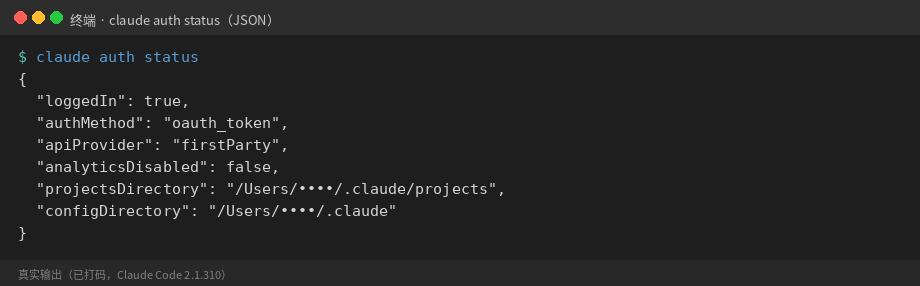
📷 真实输出(已打码,Claude Code 2.1.310)
在会话中也可以运行 /status 查看当前账户、Base URL 和凭据来源。
💡 旧版教程中的
claude auth whoami不在当前官方 CLI 参考中,请改用claude auth status。
为 CI/脚本生成长期令牌
claude setup-token
📷 示意图:令牌显示为 sk-ant-oat01-••••••••
该命令会生成一个长期有效的 OAuth 令牌并打印到终端(不会保存),需要 Claude 订阅。
💡 订阅要求
Claude 订阅
Claude Code 需要:
- Claude Pro 订阅(个人用户)
- Claude Team 订阅(团队用户)
- Anthropic Console API 密钥
云厂商提供商
你也可以通过云厂商使用 Claude 模型,用环境变量切换:
| 提供商 | 环境变量 |
|---|---|
| Amazon Bedrock | CLAUDE_CODE_USE_BEDROCK=1 |
| Google Cloud's Agent Platform(原 Vertex AI) | CLAUDE_CODE_USE_VERTEX=1 |
| Microsoft Foundry | CLAUDE_CODE_USE_FOUNDRY=1 |
各家还需要配置对应的云账号凭据,详见官方文档:Bedrock、Agent Platform、Foundry。会话中也可以运行 /setup-bedrock、/setup-vertex 进行引导配置。
⚠️ 旧版教程中的
claude config set provider ...已不在当前官方文档中,请改用上面的环境变量。
中转方案配置(国内用户推荐)
由于 Claude 官方封禁中国账号,国内用户推荐使用中转 API。中转方案的效果与官方 API 一致,只是通过第三方代理转发请求。
第一步:确认凭据类型
| 变量 | 发送方式 | 何时使用 |
|---|---|---|
ANTHROPIC_AUTH_TOKEN | Authorization: Bearer <token> 请求头 | 服务商说是 “Bearer token / Authorization 头”;不确定时优先用它 |
ANTHROPIC_API_KEY | x-api-key 请求头 | 服务商说是 “API key / x-api-key” |
如果请求返回 401,通常是变量用错了,换另一个试试。
方式一:临时设置环境变量(当前终端有效)
# Base URL 填服务商给的根地址,一般不要带 /v1(Claude Code 会自己请求 /v1/messages)
export ANTHROPIC_BASE_URL="https://your-relay-api.com"
export ANTHROPIC_AUTH_TOKEN="sk-xxxx"PowerShell:
$env:ANTHROPIC_BASE_URL = "https://your-relay-api.com"
$env:ANTHROPIC_AUTH_TOKEN = "sk-xxxx"方式二:写入 ~/.claude/settings.json(推荐,长期生效)
{
  "env": {
    "ANTHROPIC_BASE_URL": "https://your-relay-api.com",
    "ANTHROPIC_AUTH_TOKEN": "sk-xxxx",
    "ANTHROPIC_MODEL": "claude-sonnet-5-5"
  }
}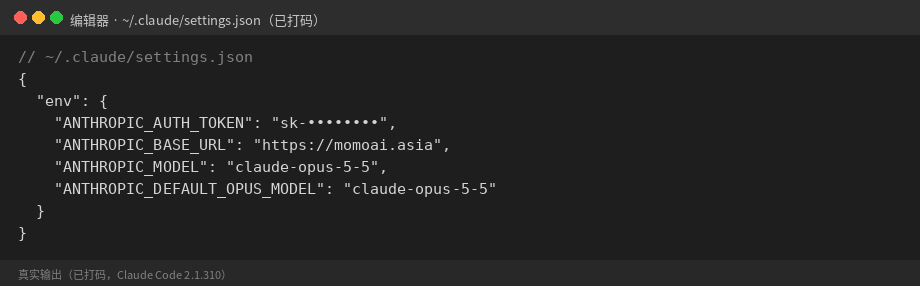
📷 真实输出(密钥已打码为 sk-••••••••,Claude Code 2.1.310 / momoai 中转)
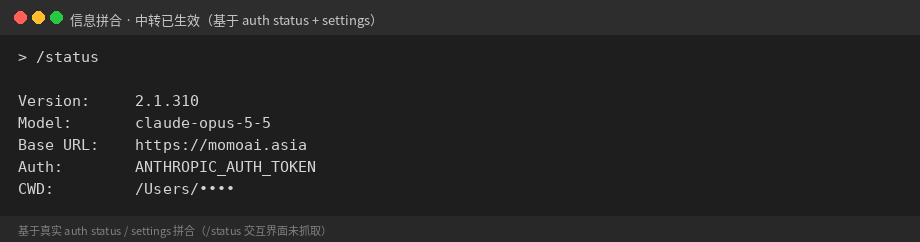
📷 基于真实 auth status + settings 拼合(/status 交互界面未抓取)
sk-xxxx只是占位符,请替换为你自己的密钥,不要把真实密钥提交到 Git 仓库- Windows 路径为
%USERPROFILE%\.claude\settings.json - 不要把密钥写进项目的
.claude/settings.json(会被提交共享);项目级私有配置请用.claude/settings.local.json并加入.gitignore ANTHROPIC_MODEL可选,填写中转服务实际支持的模型名;不填则使用默认模型- 同一变量在 shell 和 settings 文件
env中都设置时,以 settings 文件为准 - 配置后启动
claude,运行/status,确认Anthropic base URL一行显示的是你的中转地址
⚠️ 旧版教程中的
claude config set api_key .../claude config set apiUrl ...已不在当前官方文档中,请改用上面的方式。ℹ️ 根据官方环境变量文档,自 v2.1.196 起,当
ANTHROPIC_BASE_URL指向非api.anthropic.com的地址时,Remote Control 功能会被禁用。
💡 也可以使用 cc-switch 图形化工具来配置,更加方便。
🌐 不同环境的授权
Terminal CLI
授权信息存储在本地,无需重复登录。
VS Code / Cursor
- 安装扩展后首次使用会提示登录
- 授权流程与 Terminal 相同
- 与 Terminal 共享授权状态
Desktop App
独立管理授权,需要单独登录。
Web
直接在浏览器中使用你的 Claude 账户登录。
JetBrains
与其他 IDE 扩展类似,首次使用时授权。
⚠️ 常见问题
Q: 授权失败怎么办?
A: 尝试以下步骤:
- 检查网络连接
- 确认账户状态正常
- 清除缓存:
claude auth logout后重新登录 - 使用 VPN(如果网络受限)
Q: 如何使用 API 密钥?
A: 设置环境变量:
export ANTHROPIC_API_KEY="your-api-key-here"或写入 ~/.claude/settings.json 的 env 字段(见上文「中转方案配置」)。
注意:设置了 ANTHROPIC_API_KEY 后,它会优先于你的 Claude 订阅登录(交互模式下首次会提示你确认)。想改回使用订阅,执行 unset ANTHROPIC_API_KEY。
Q: 公司网络无法访问怎么办?
A:
- 配置代理:设置环境变量
HTTPS_PROXY=http://proxy.example.com:8080(也支持HTTP_PROXY) - 使用桌面应用或 Web 版本
- 联系 IT 部门添加白名单
Q: 多台设备需要分别授权吗?
A: 是的,每台设备需要单独授权,但可以使用同一账户。
🔒 安全提示
- ✅ 不要分享你的授权令牌
- ✅ 定期检查已授权的设备
- ✅ 在公共设备上使用后记得登出
- ✅ 保护好你的 API 密钥
📚 下一步
授权成功后,继续学习 03. 第一个实战问题
🔗 相关资源
💡 API 推荐:https://tryallapi.com/ - 一站式接入各种AI服务,注册即送0.2刀